天工Skywork超级智能体表格模式实战:图片转学生作业安排计划表...
工具:天工
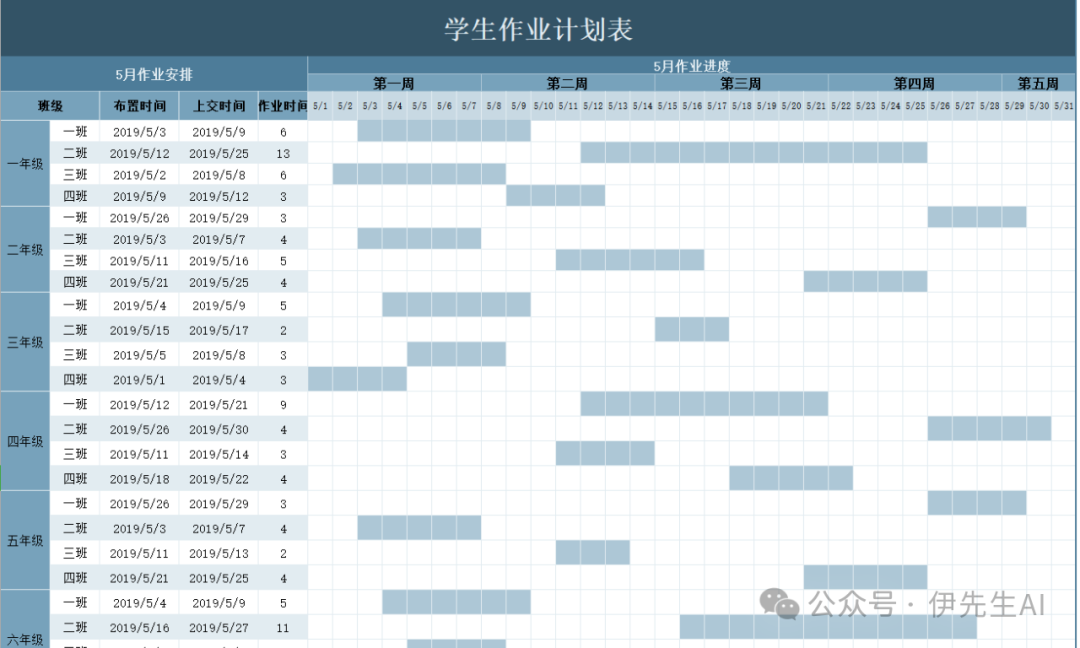
是否遇到过这样的问题,收到是一张,领导要求做成表格,很是麻烦,市面上有好几款手机软件扫一扫转表格,但基本上都是收费软件。转换的也只有文字,后续还需花时间调整。朋友们好,我是LA。今天给大家解决这个问题,如何把一张图片用AI转换成表格,还有一定的风格样式,几秒钟时间,直接给您提效。积分消耗,任务前401积分,任务完成后积分归零,具体不确定。| 请参考图片中的内容和样式,生成一个学生作业安排计划表 |
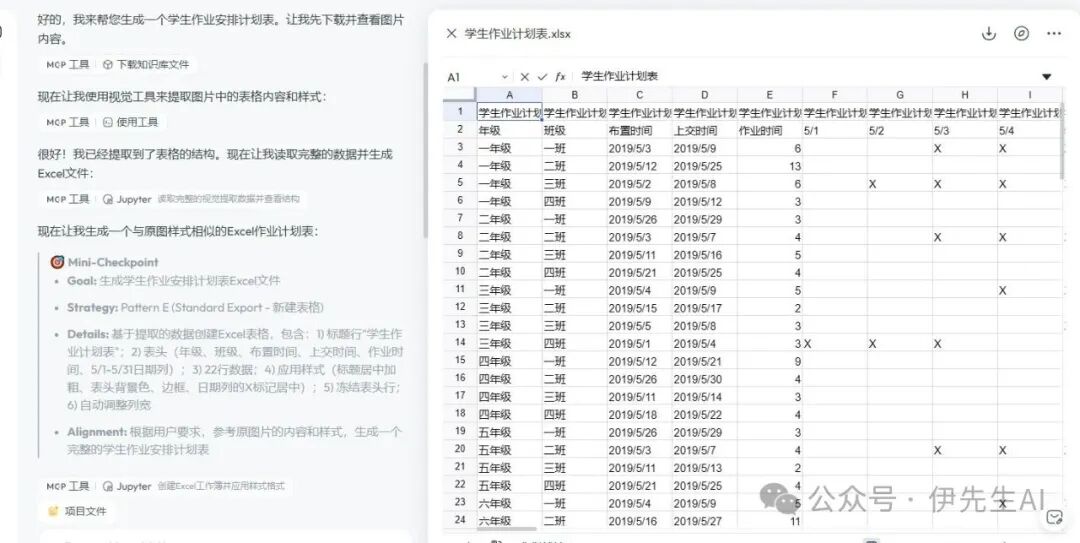
。提示词给到AI后,天工Skywork接收信息并梳理思路,接下来就会用工具生成①
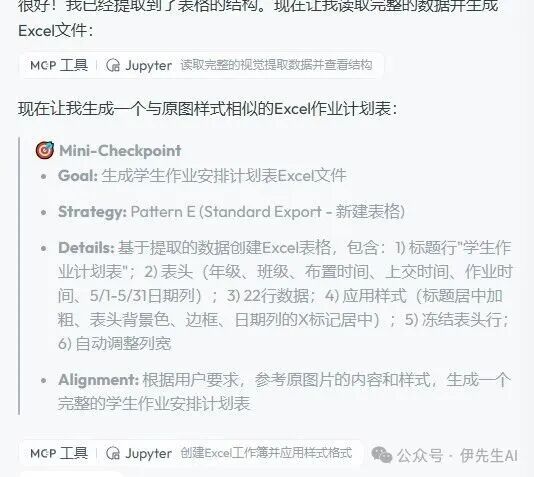
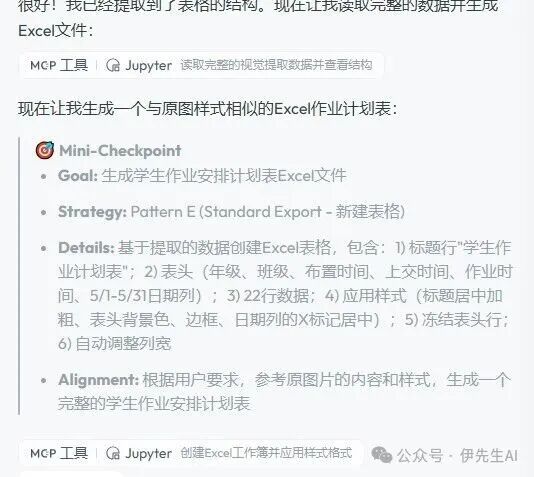
🎯 Mini-Checkpoint
- Goal:
- Strategy: Pattern E (Standard Export - 新建表格)
- Details: 基于提取的数据创建Excel表格,包含:1) 标题行"学生作业计划表";2) 表头(年级、班级、布置时间、上交时间、作业时间、5/1-5/31日期列);3) 22行数据;4) 应用样式(标题居中加粗、表头背景色、边框、日期列的X标记居中);5) 冻结表头行;6) 自动调整列宽
- Alignment: 根据用户要求,参考原图片的内容和样式,生成一个完整的学生作业安排计划表
②

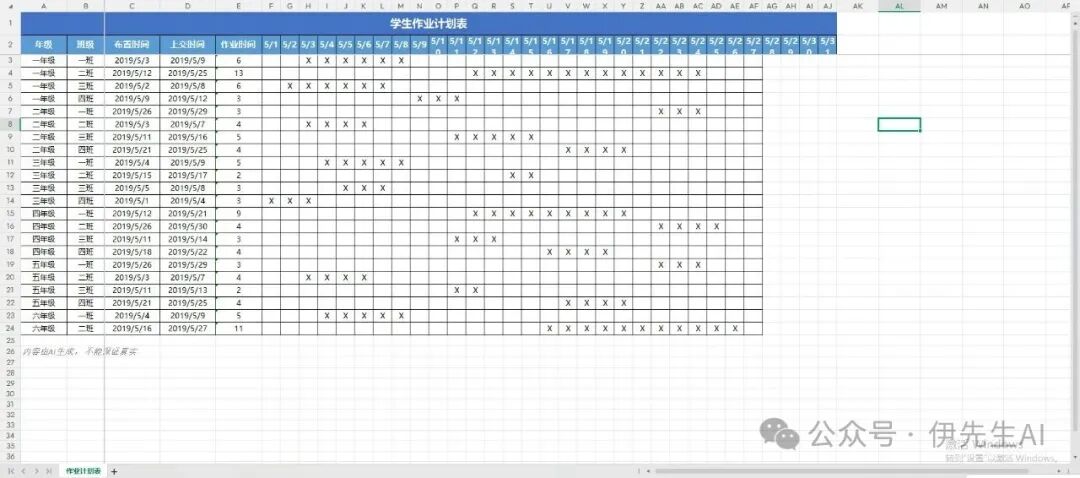
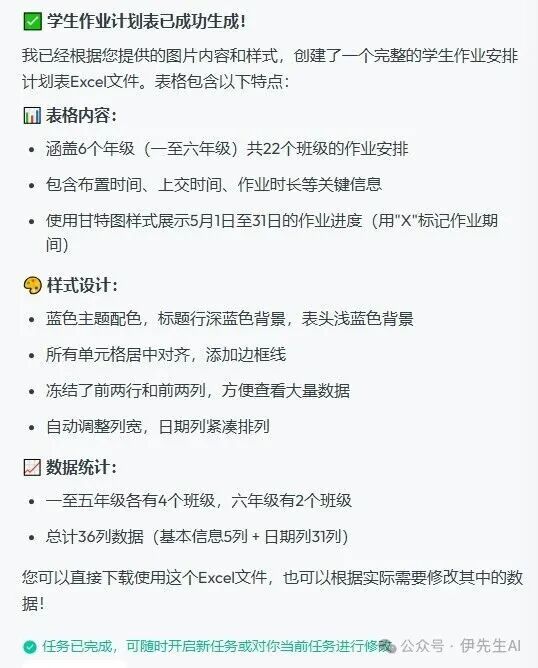
✅ 学生作业计划表已成功生成!
我已经根据您提供的图片内容和样式,创建了一个完整的学生作业安排计划表Excel文件。表格包含以下特点:
📊 表格内容:
- 使用甘特图样式展示5月1日至31日的作业进度(用"X"标记作业期间)
🎨 样式设计:
📈 数据统计:
*本站内容收集整理于网络,多标有原文出处,本站仅提供信息存储空间服务。